Cómo Cambiar las DNS en Android con DoH y DoT Paso a Paso (2026)
Cambia las DNS en Android: DNS privado con TLS (DoT), bloqueo de anuncios y más velocidad.
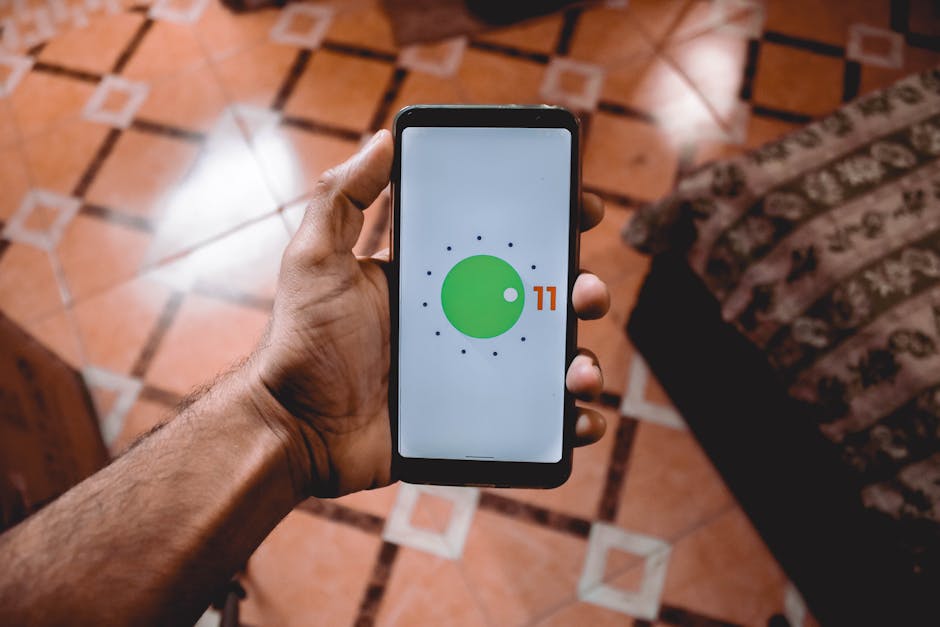
- Android soporta de forma nativa el protocolo DNS over TLS (DoT) a través de la opción DNS Privado.
- A diferencia del método por IP estática, el DNS privado funciona tanto en redes Wi-Fi como en conexiones móviles 5G/4G.
- Permite eliminar anuncios intrusivos y rastreadores en juegos y aplicaciones sin consumir batería adicional.
- Configuración completada en menos de 60 segundos sin necesidad de permisos root ni aplicaciones externas.
Para cambiar las DNS en Android, entra en Ajustes > Conexiones > Más ajustes de conexión > DNS privado. Marca la opción 'Nombre de host del proveedor' e introduce one.one.one.one (para Cloudflare) o dns.adguard-dns.com (para bloquear anuncios). Pulsa Guardar y quedará activo.
Los Dos Métodos para Modificar los Servidores DNS en Android
El sistema operativo móvil de Google ofrece dos vías técnicas para gestionar la resolución de nombres en smartphones y tabletas: el método arcaico de IP estática en redes Wi-Fi y el método moderno de DNS Privado (DNS over TLS) introducido a partir de Android 9 Pie.
La limitación crítica del método tradicional de IP estática es que solo tiene vigencia para una red Wi-Fi concreta; en el momento en que sales de tu casa y el teléfono conmuta a la red móvil de datos 5G o te conectas a otra red inalámbrica, el terminal vuelve a utilizar las DNS de la compañía telefónica. Por esta razón, el estándar universal recomendado en 2026 es el uso de la función nativa de DNS Privado.
Ventajas del DNS Privado con Cifrado DoT en Redes Móviles
- Cifrado Integral en Cualquier Red: Tus consultas viajan protegidas por un canal TLS seguro tanto si estás conectado a la fibra de tu casa como si navegas en redes 5G o en el Wi-Fi abierto de un tren o cafetería.
- Bloqueo Universal de Anuncios: Si configuras un proveedor como AdGuard DNS, el sistema bloqueará la carga de banners publicitarios y scripts de seguimiento en todas las aplicaciones del teléfono (incluyendo juegos gratuitos y prensa).
- Cero Consumo de Memoria RAM: Al ser una función gestionada directamente por el kernel del sistema operativo, no requiere tener ninguna aplicación de VPN abierta en segundo plano consumiendo batería.
| Proveedor de Servicio | Nombre de Host (Hostname DoT) | Objetivo Principal | Impacto en Navegación |
|---|---|---|---|
| Cloudflare 1.1.1.1 | one.one.one.one | Velocidad máxima (Anycast) | Carga instantánea de páginas |
| AdGuard DNS | dns.adguard-dns.com | Bloqueo de publicidad y rastreadores | Elimina anuncios en apps y juegos |
| Quad9 (Suiza) | dns.quad9.net | Seguridad contra malware y phishing | Protección bancaria y antifraude |
| CleanBrowsing | security-filter-dns.cleanbrowsing.org | Control parental y filtro seguro | Bloqueo de webs maliciosas |
| Google Public DNS | dns.google | Alta disponibilidad global | Resolución estándar neutra |
Paso a Paso según la Capa de Personalización de tu Móvil
En Dispositivos Samsung Galaxy (One UI)
- Entra en Ajustes y pulsa en la primera opción: Conexiones.
- Toca en la parte inferior sobre Más ajustes de conexión.
- Pulsa en DNS privado.
- Marca la casilla Nombre de host del proveedor de DNS privado y teclea
dns.adguard-dns.comoone.one.one.one. - Pulsa en Guardar.
En Dispositivos Xiaomi, Redmi y POCO (HyperOS / MIUI)
- Abre Ajustes y entra en Conexión y compartir.
- Desplázate hacia abajo y selecciona DNS privado.
- Escoge Nombre de host del proveedor, introduce la dirección y pulsa en el tic de confirmación.
Para comprobar que tu teléfono está resolviendo de forma segura a través del nuevo proveedor, visita nuestra página de test de DNS y consulta de IP o aprende más sobre cómo opera este protocolo en nuestra guía de configuración de DNS privado.
¿Dudas sobre qué VPN elegir para tu hogar?
Utiliza nuestro comparador interactivo 1 vs 1 con latencias en tiempo real desde Madrid y Barcelona.
Preguntas Frecuentes sobre Cómo Cambiar las DNS en Android con DoH y DoT Paso a Paso (2026)
Q1: ¿Por qué mi teléfono muestra el mensaje 'No se pudo conectar al DNS privado'?
Ocurre habitualmente si has cometido una errata al teclear el nombre de host o si estás en una red Wi-Fi restrictiva que tiene bloqueado el puerto 853 de TLS. Corrige el texto o cámbialo temporalmente a 'Automático'.
Q2: ¿El DNS privado gasta datos adicionales de mi tarifa móvil?
No. Al contrario: al bloquear la descarga de anuncios pesados de vídeo y banners en segundo plano, el DNS privado suele ahorrar entre un 15% y un 25% del consumo de datos mensuales de tu tarifa.
Q3: ¿Puedo seguir usando mi VPN si tengo el DNS privado activado en Android?
Sí. Cuando enciendes una aplicación VPN (como NordVPN o Surfshark), el túnel de la VPN toma automáticamente el control prioritario de la conexión; al apagar la VPN, el teléfono vuelve a protegerse con el DNS privado.
Q4: ¿Sirve el DNS privado para ver contenidos geobloqueados de otros países?
No. El DNS privado solo cifra los nombres y bloquea anuncios; no cambia tu dirección IP geográfica. Para cambiar de país en Netflix o plataformas de streaming necesitas una VPN completa.
Artículos Relacionados del Laboratorio
Ver los 30 artículos → CONFIGURACIÓN MÓVIL
DNS Privado en Android y Windows: Guía de Configuración Rápida (2026)
 BLOQUEO PUBLICIDAD
DNS Privado AdGuard: Bloqueo de Anuncios y Rastreadores a Nivel de Red (2026)
 INFRAESTRUCTURA DNS